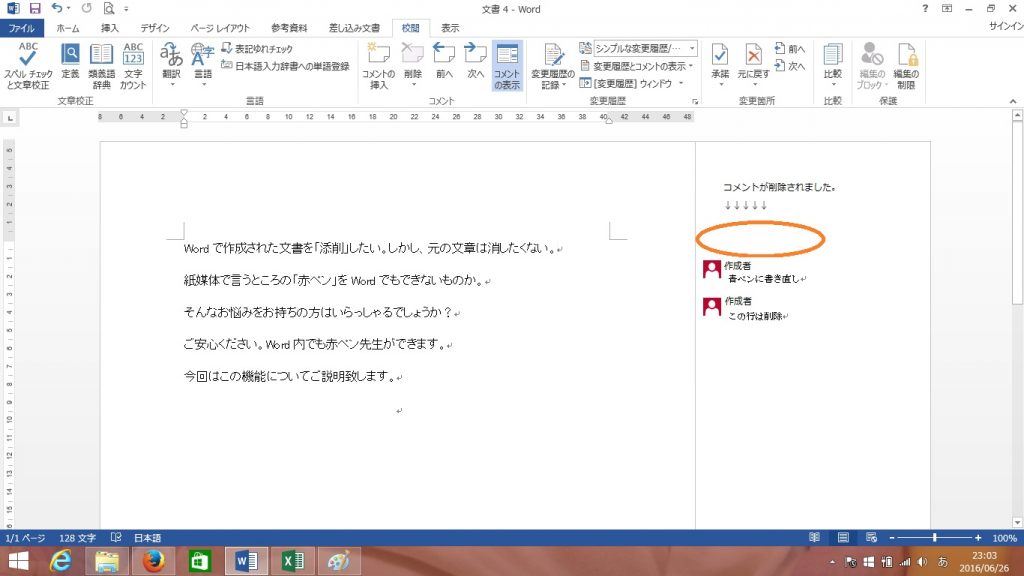
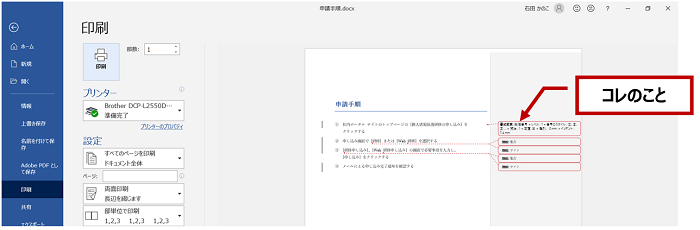
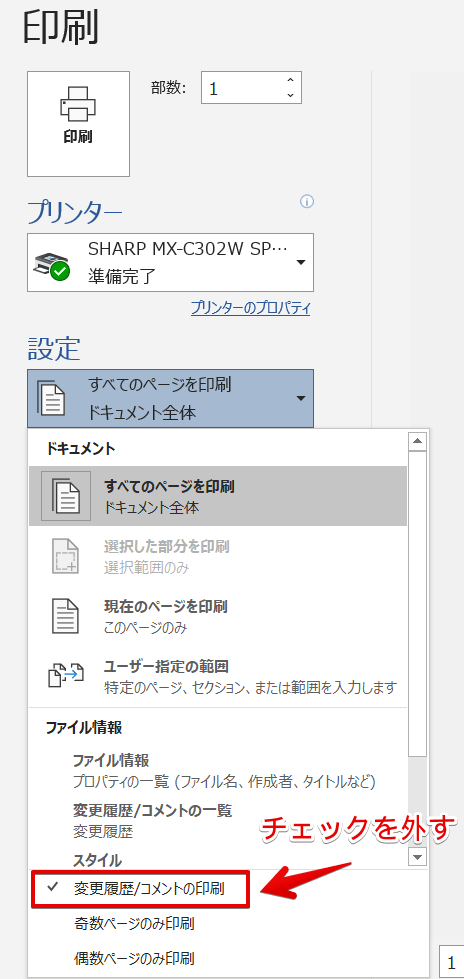
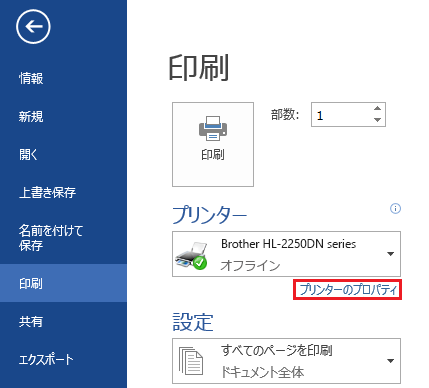
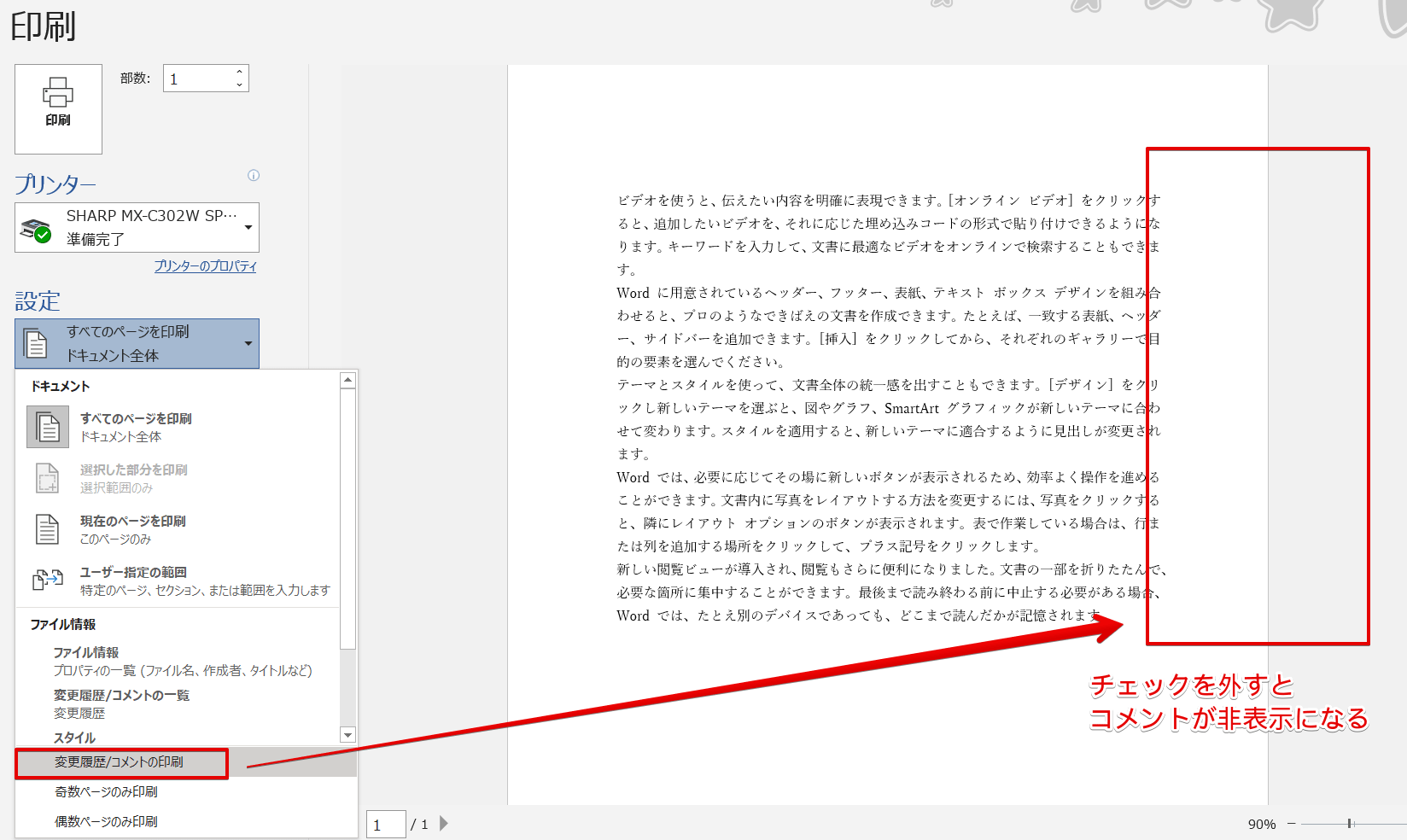
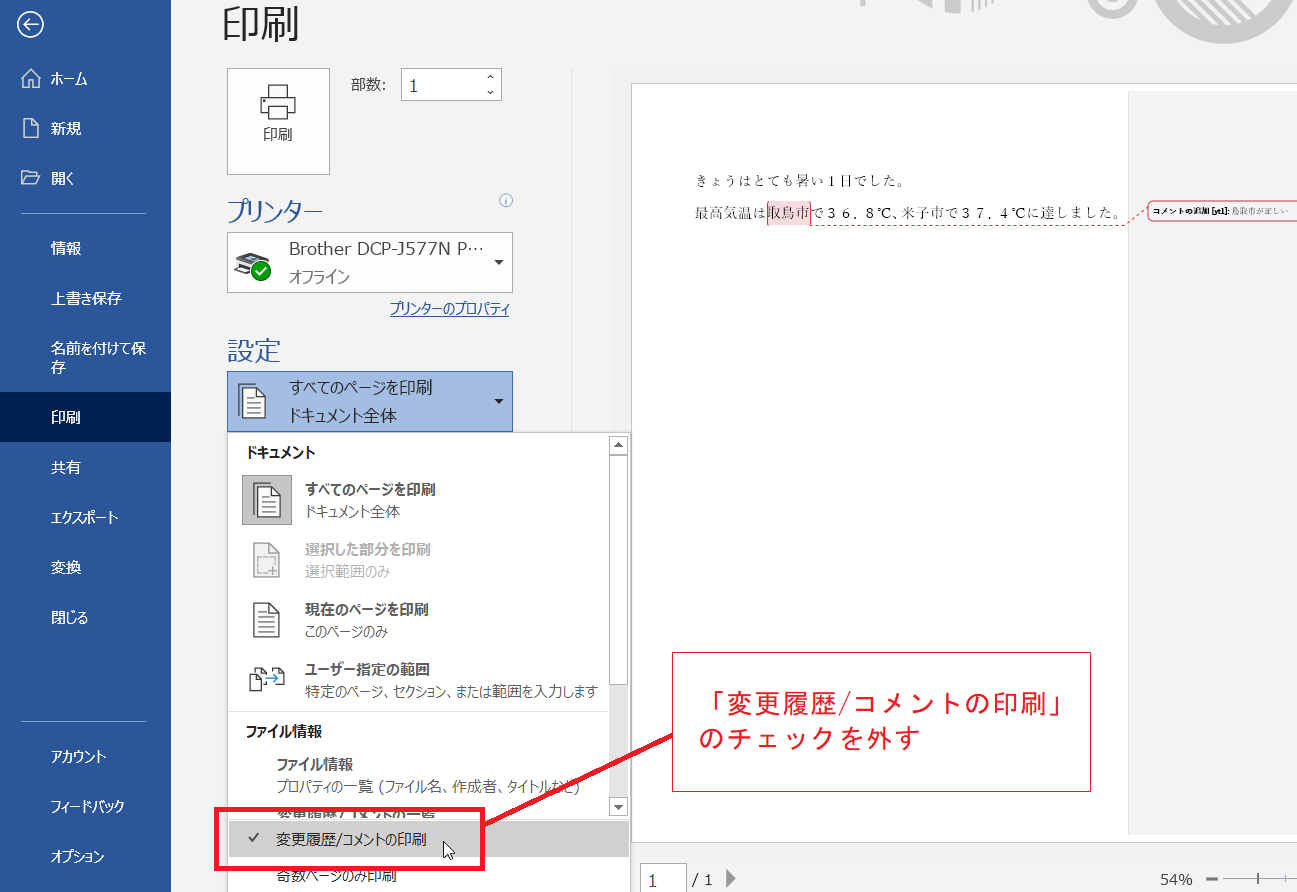
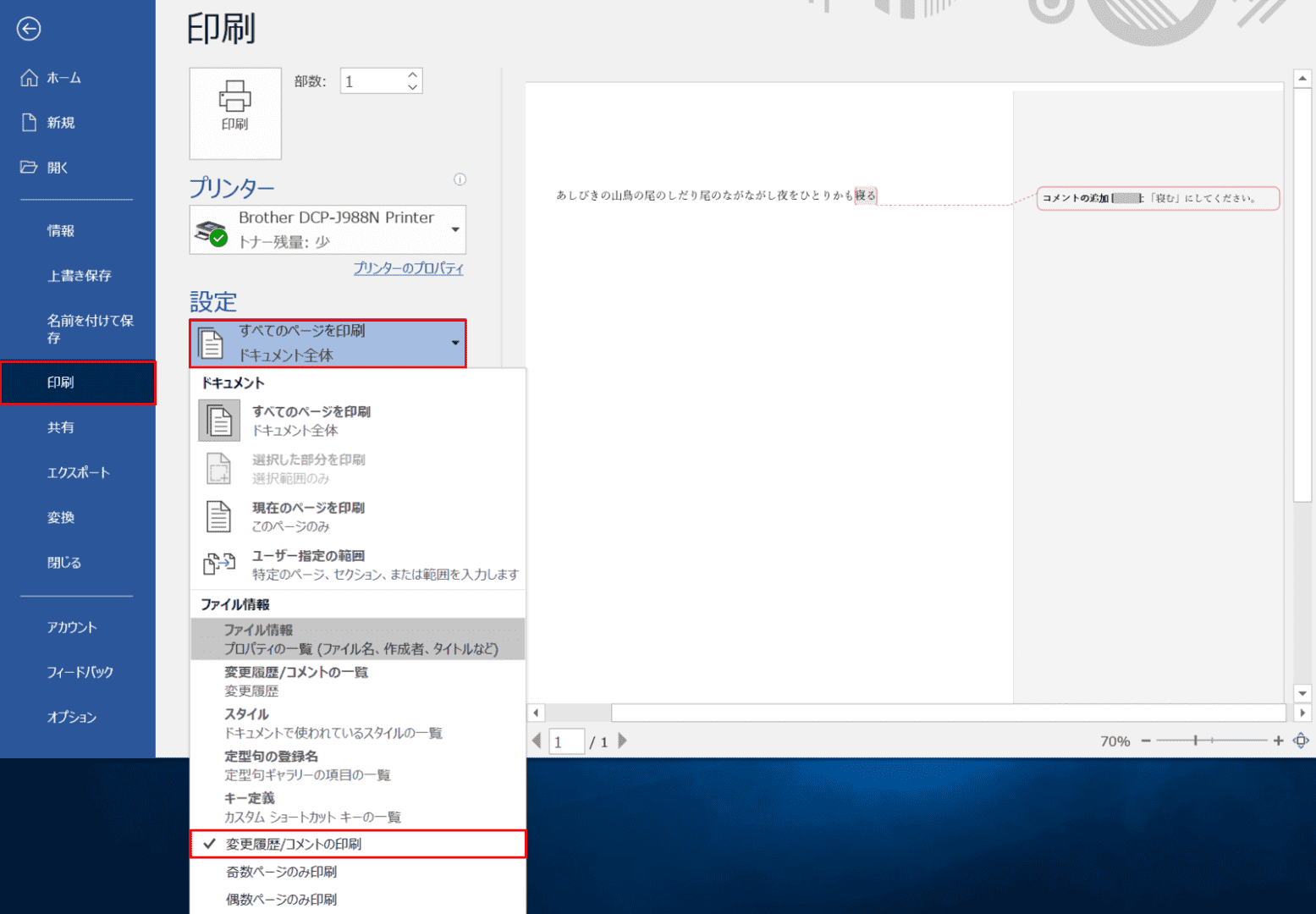
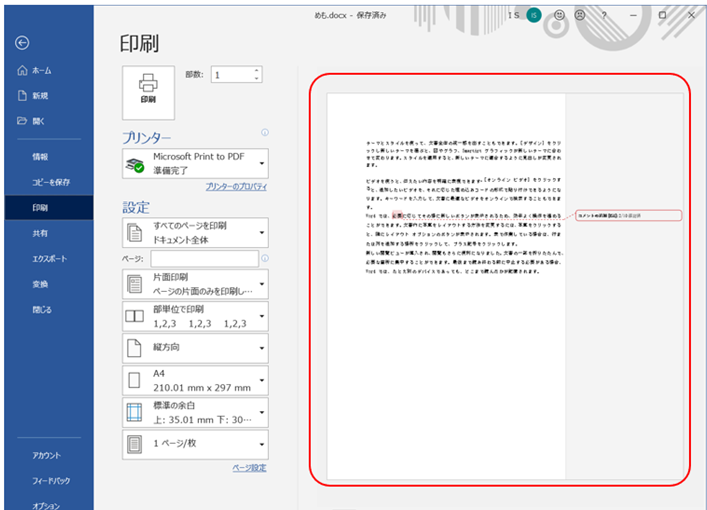
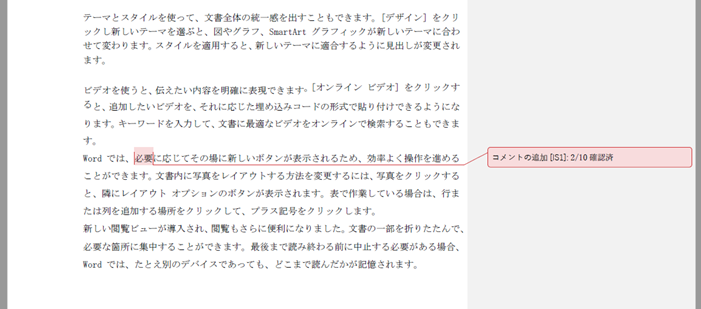
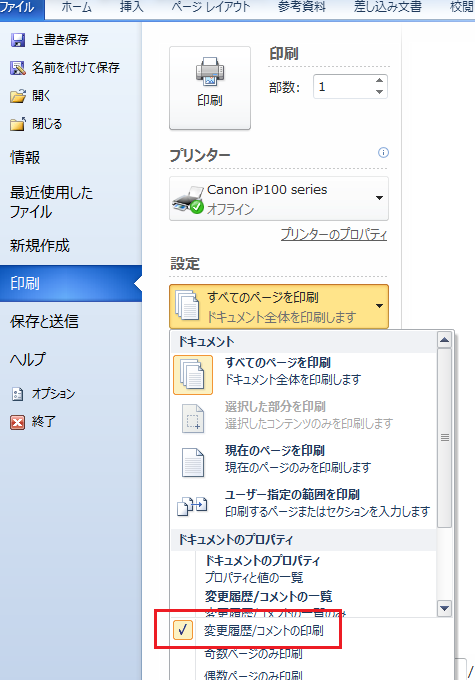
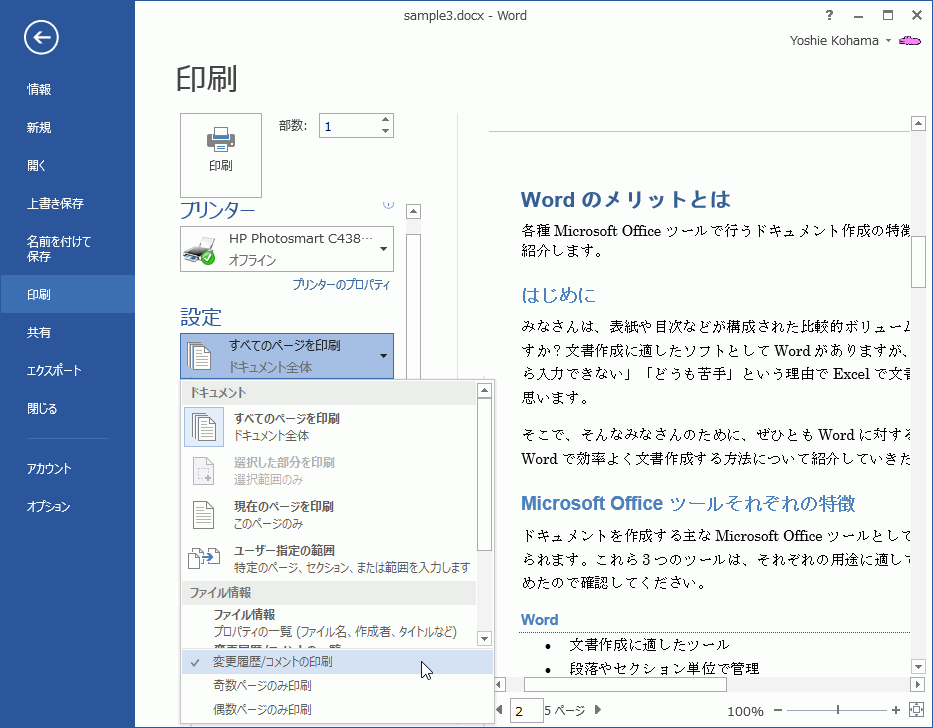
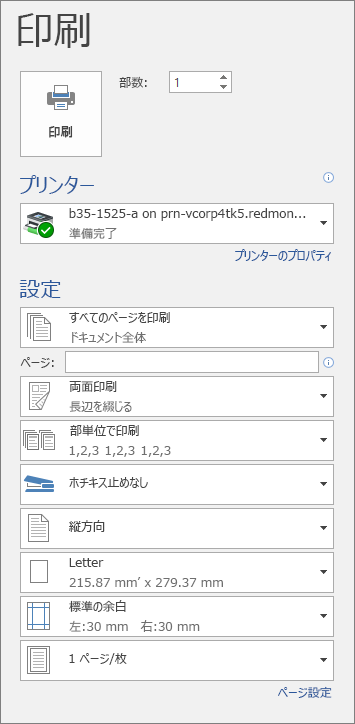
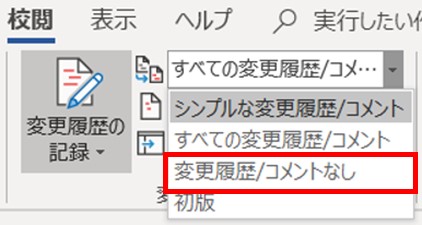
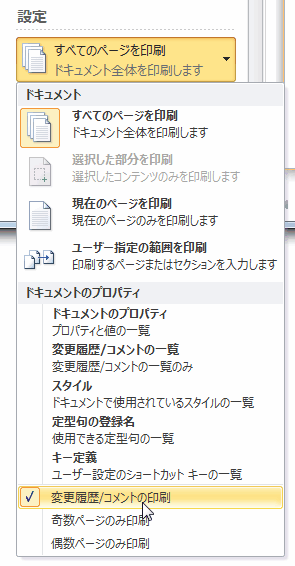
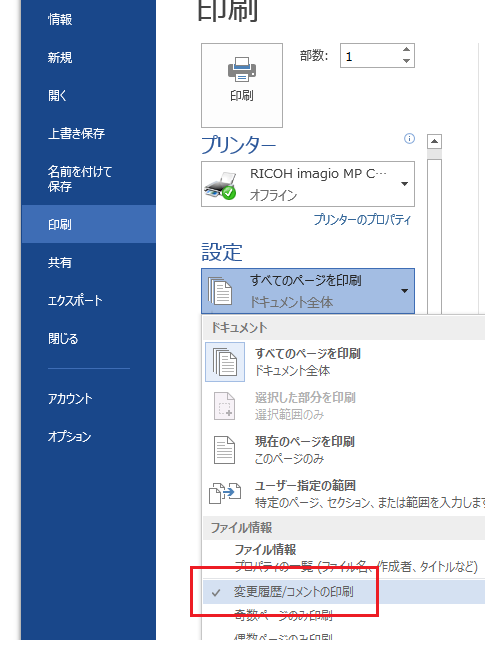
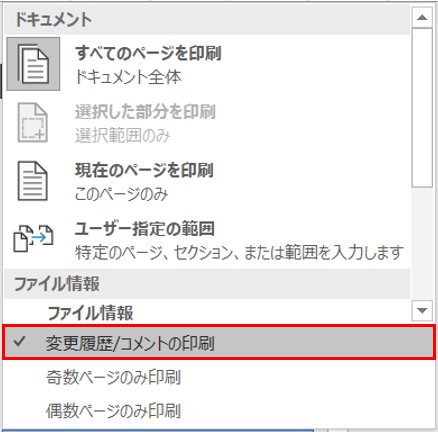
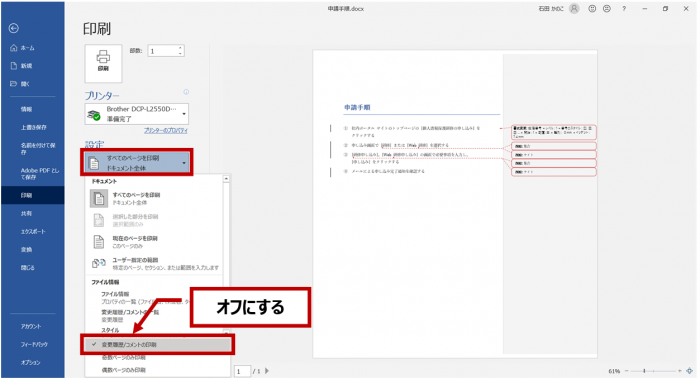
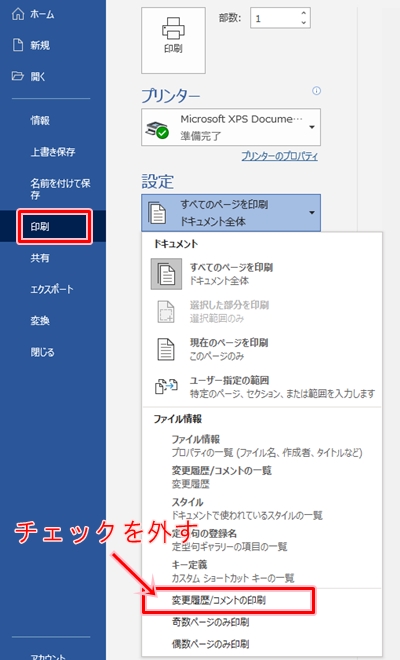
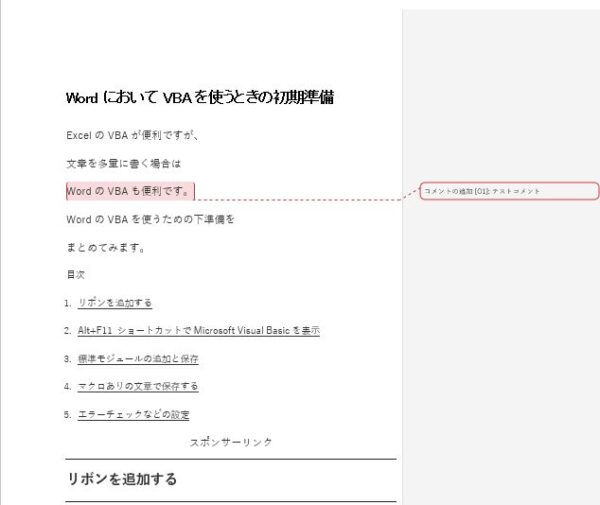
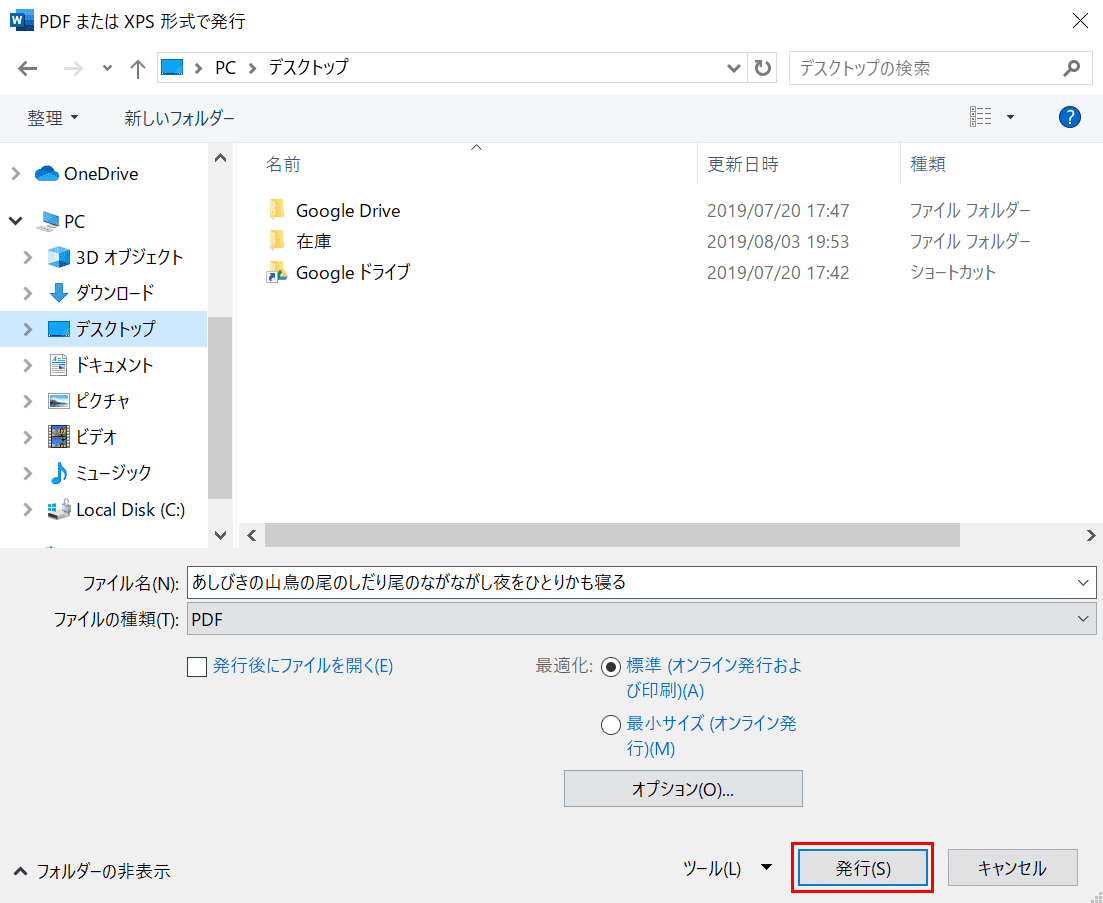
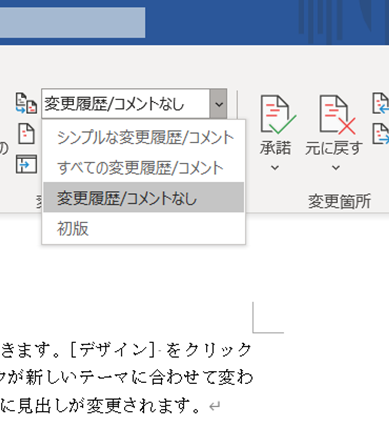
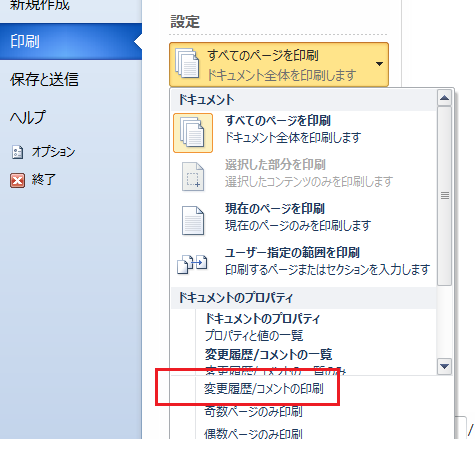
Word(ワード) Wordの文章にコメントをいれています。 お客様に対して、その文章を配布する時は そのコメントは不要のため、印刷設定で コメント印刷のチェックをはずして印刷 して
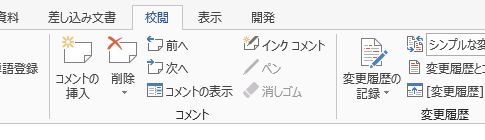
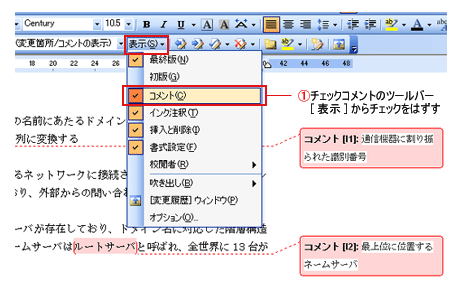
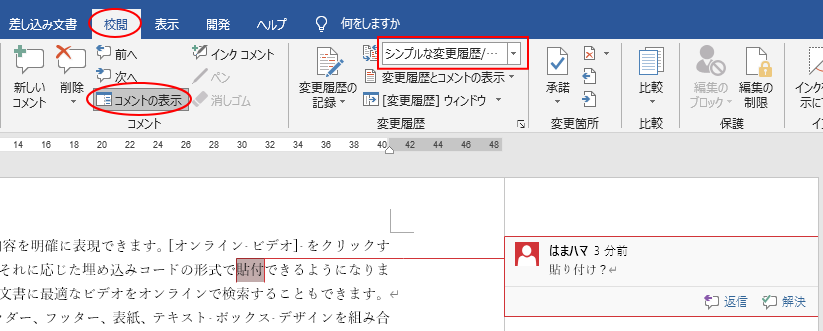
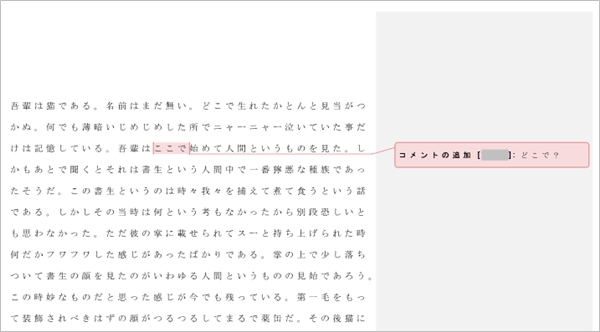
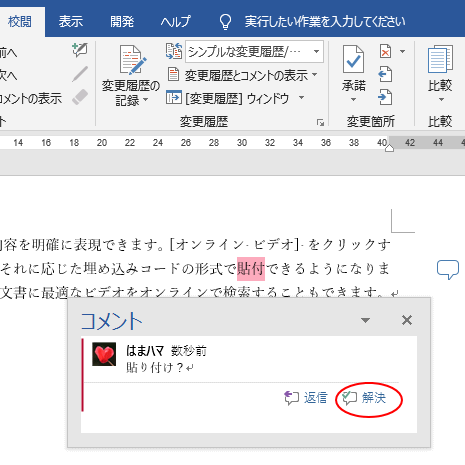
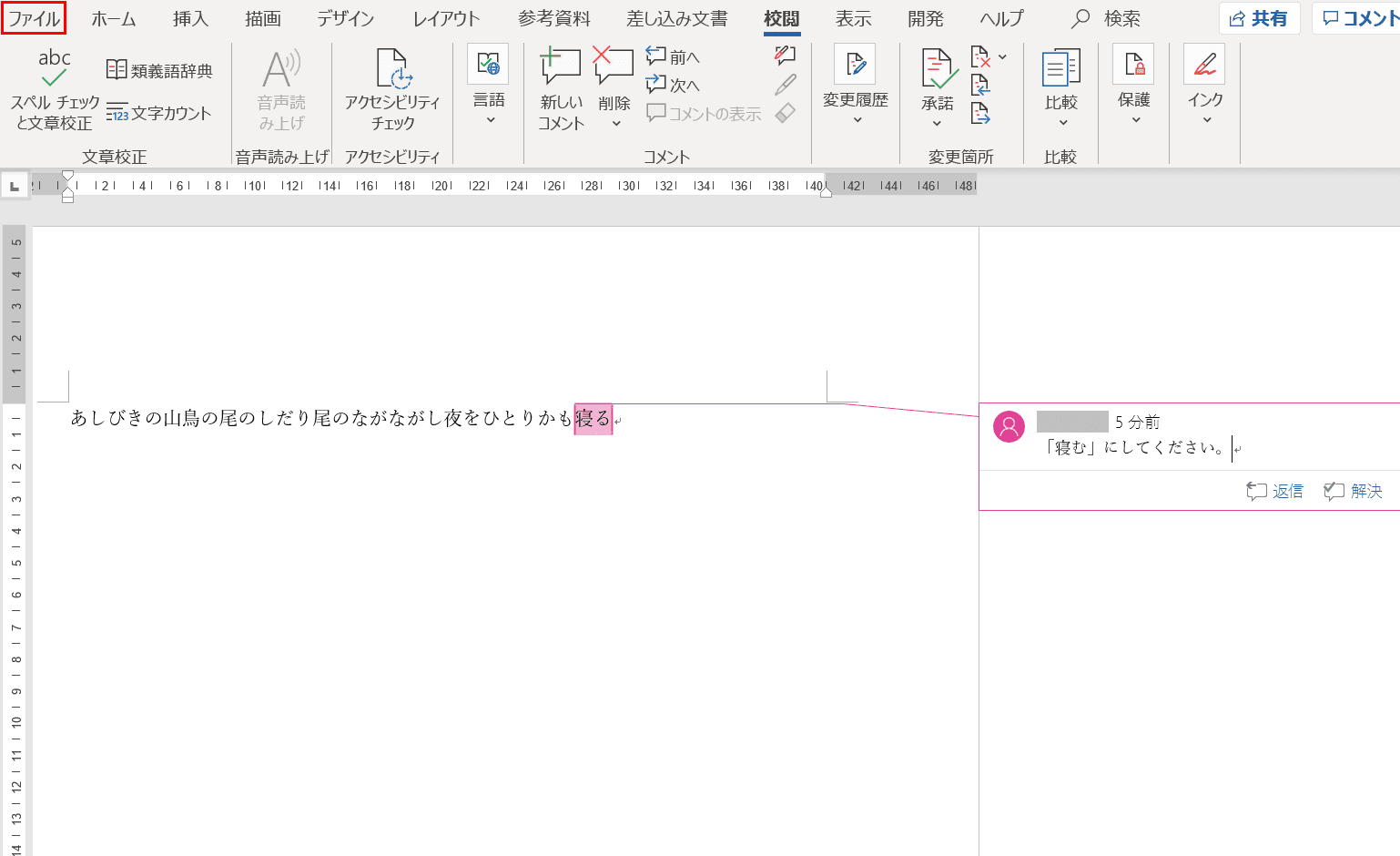
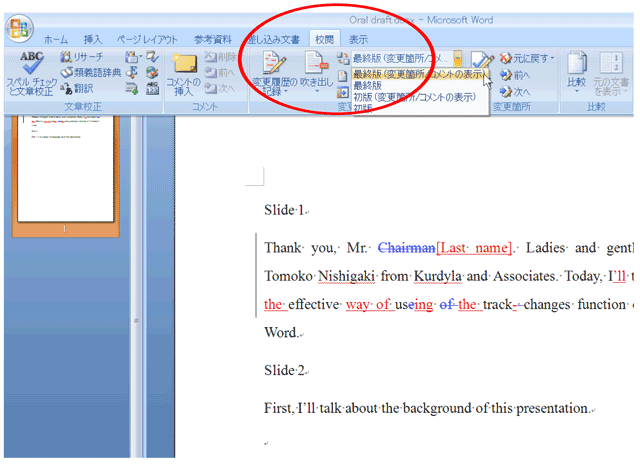
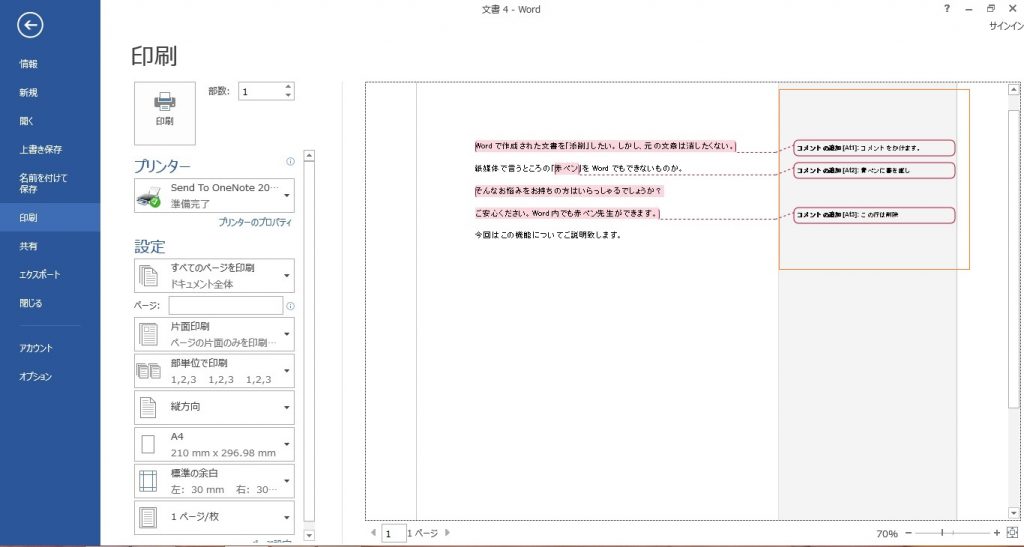
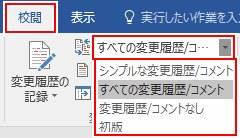
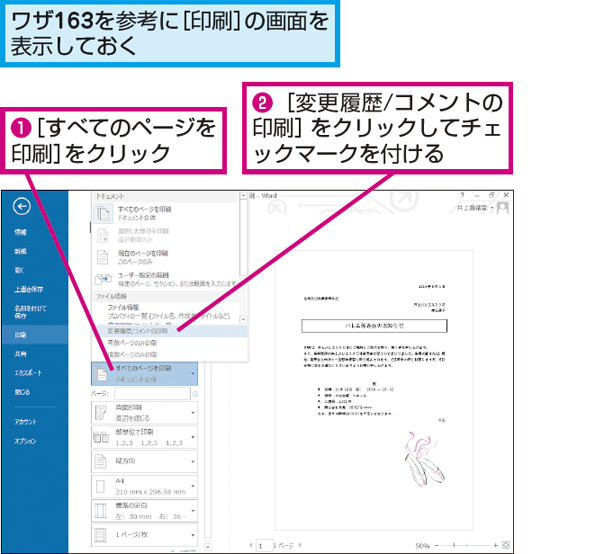
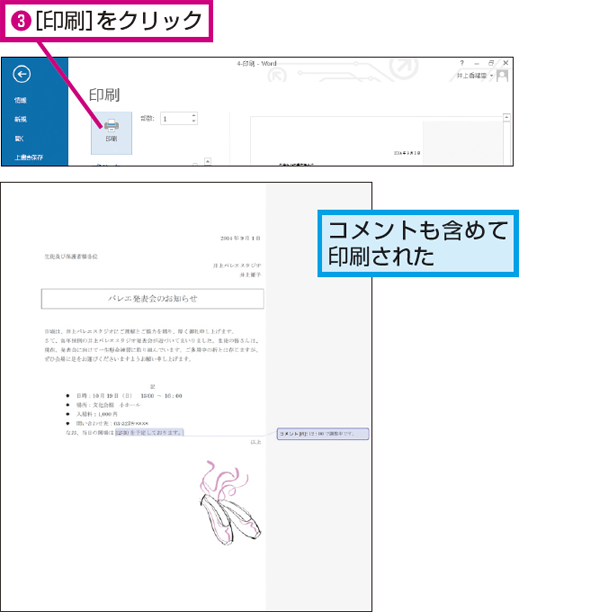
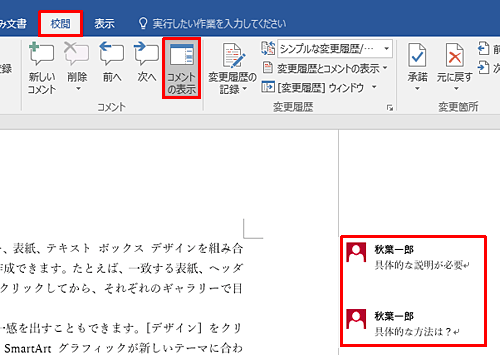
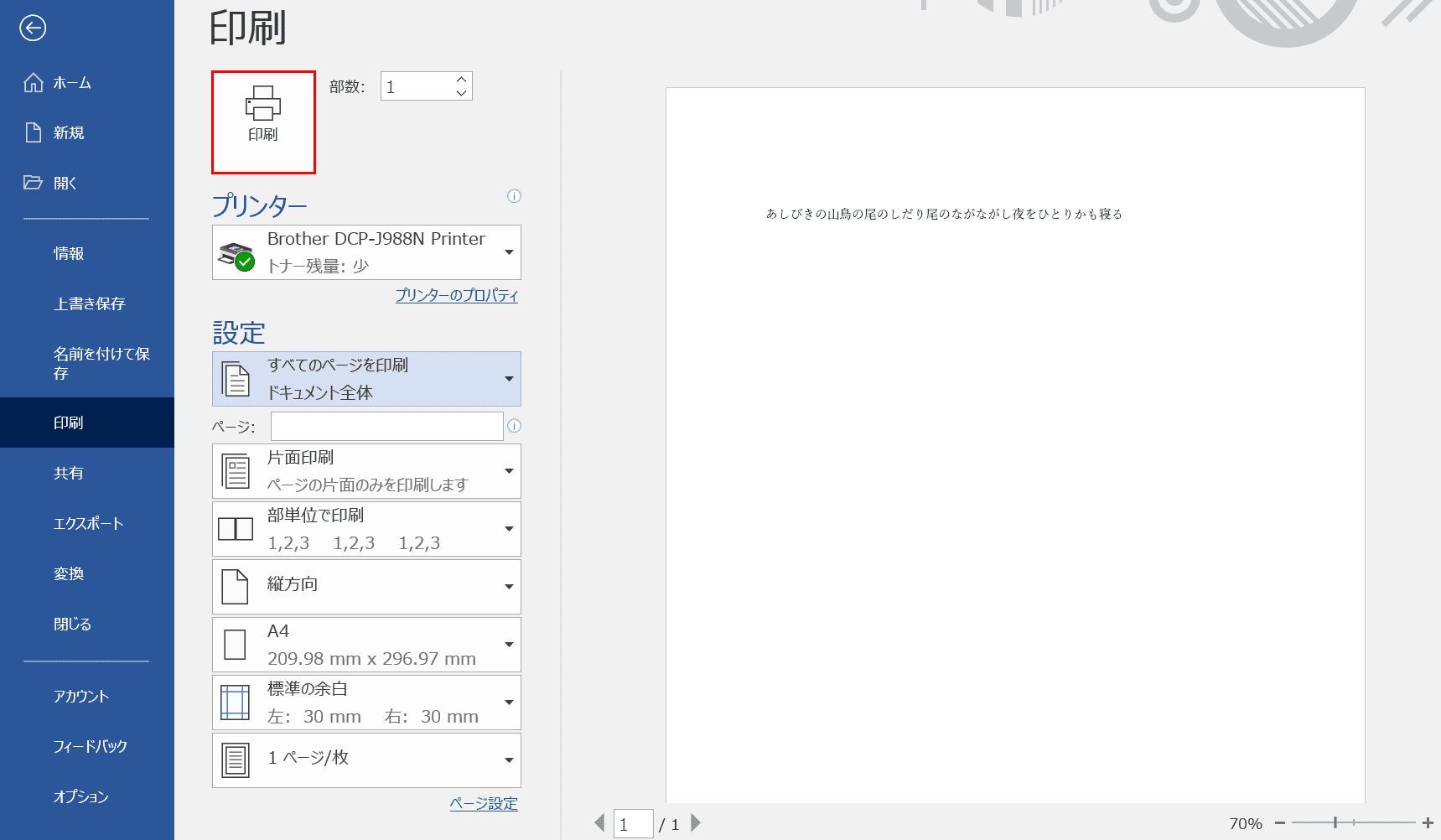
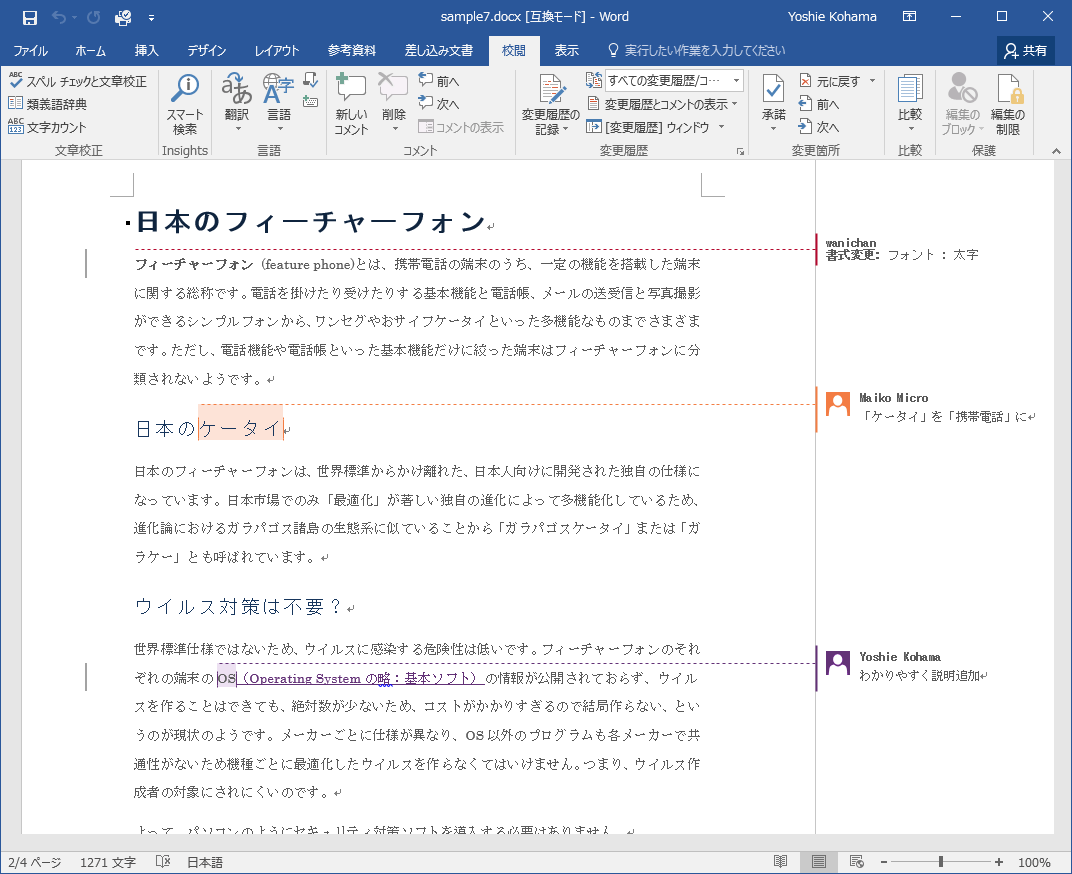
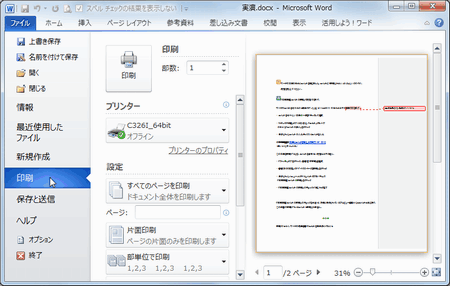
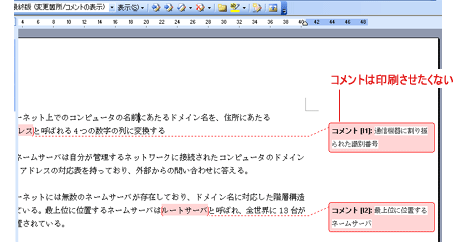
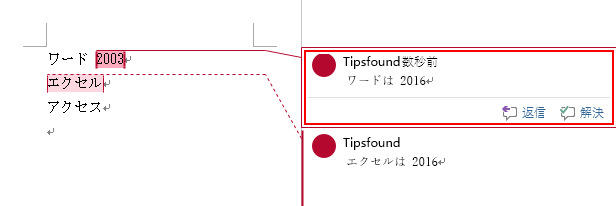
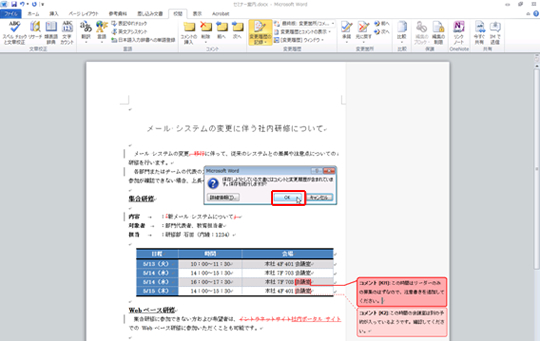
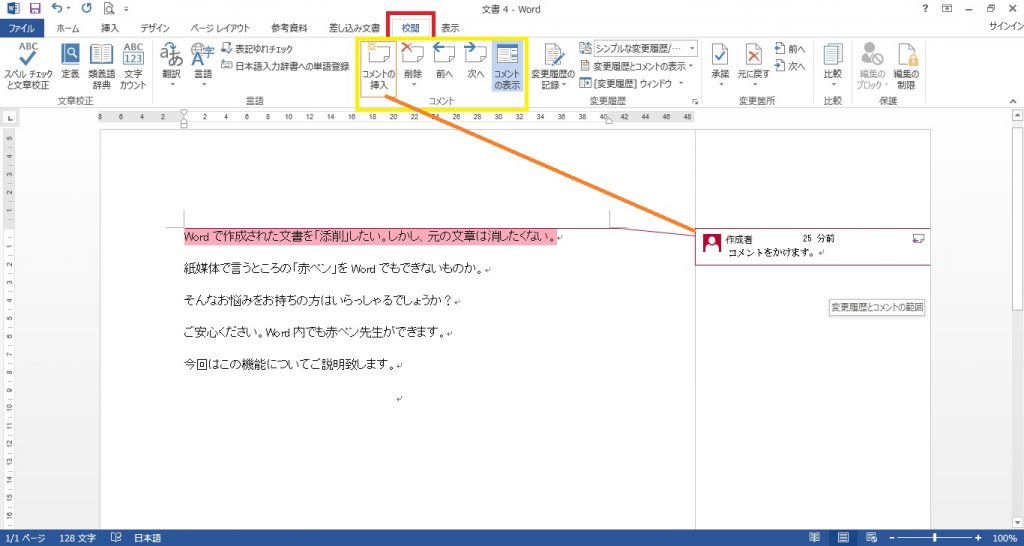
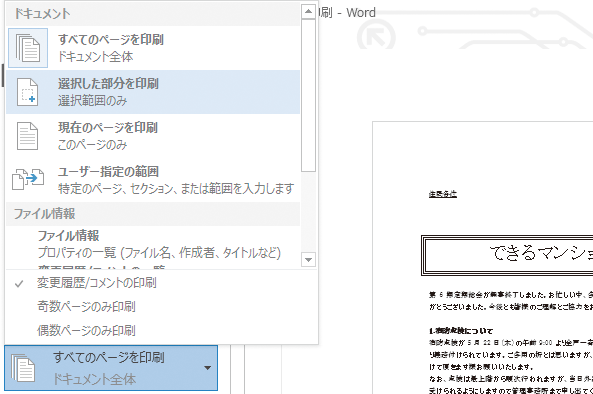
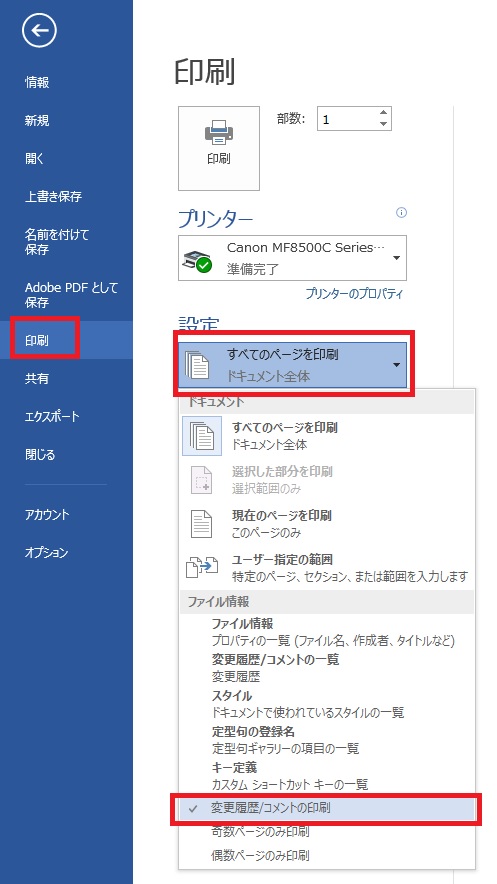
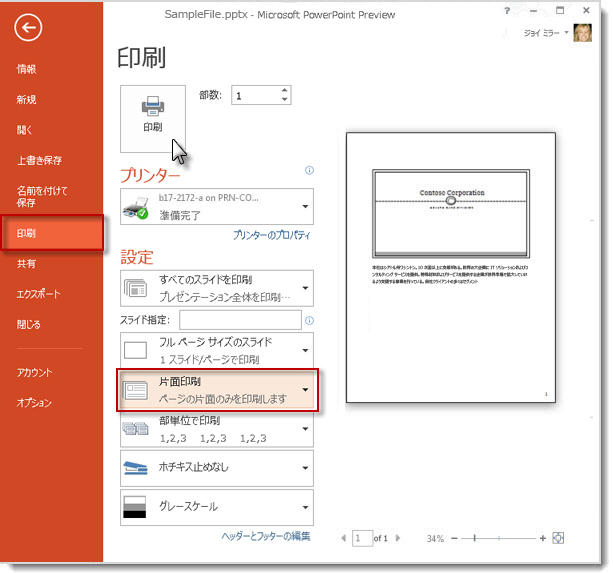
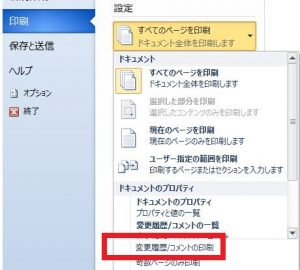
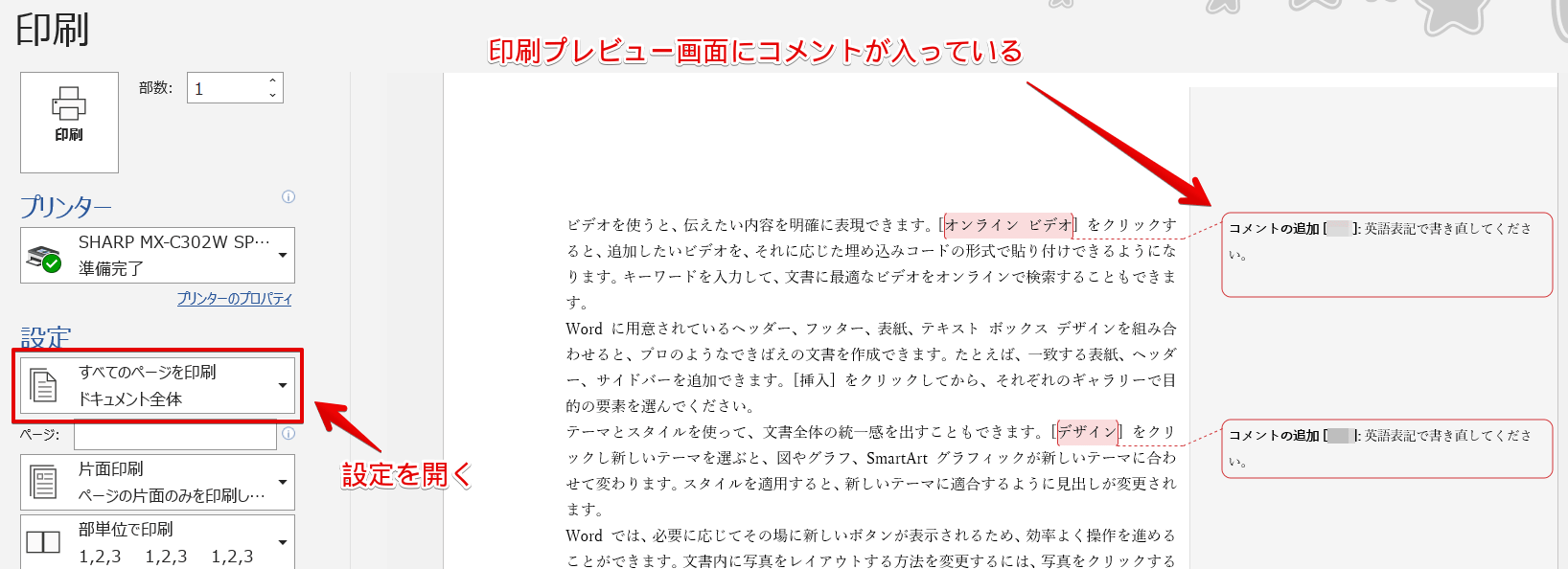
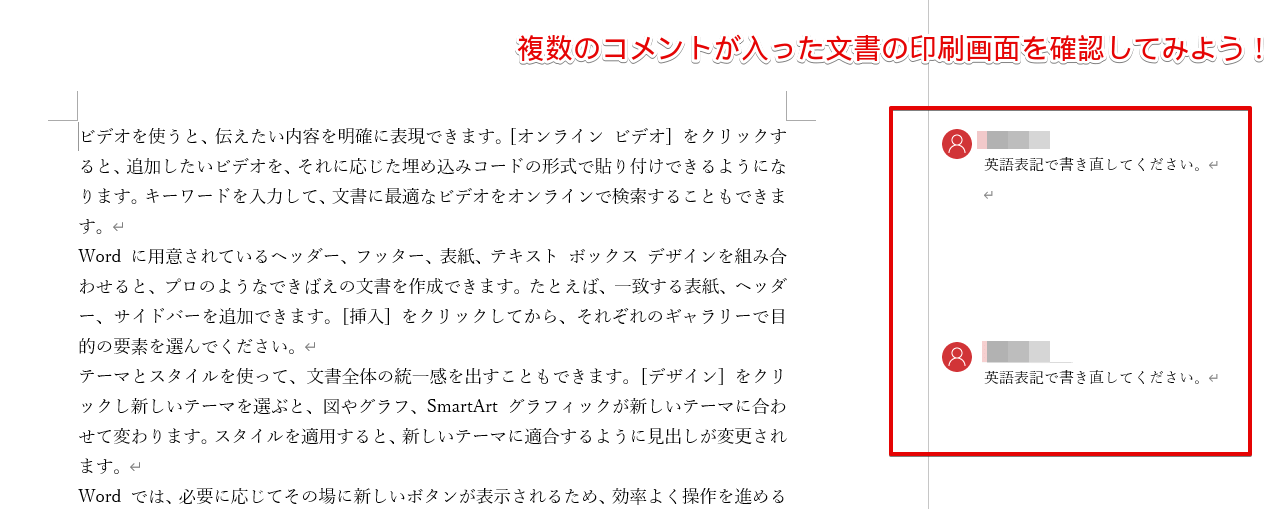
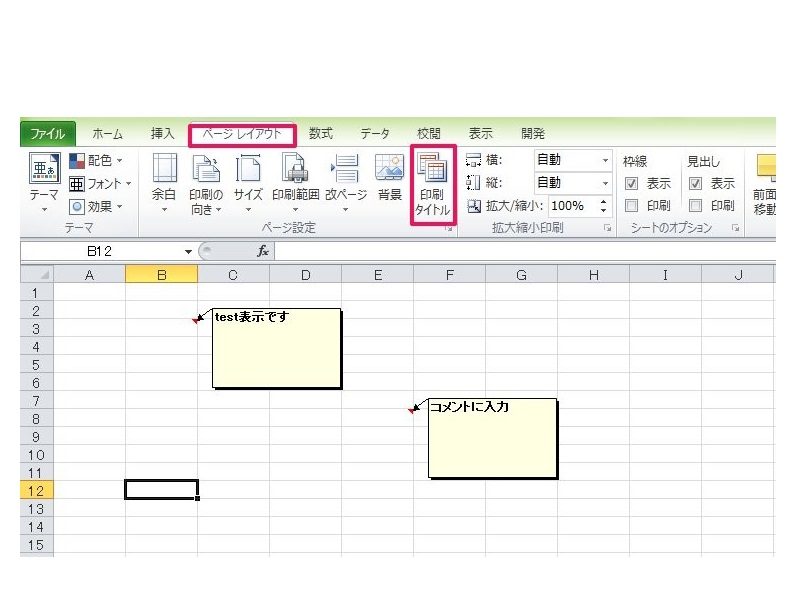
ワード コメント 印刷するには-コメントを印刷する~表示どおり or 末尾 ワークシートのコメントを印刷するには コメントは、特定のセルに付箋のようにメモをつけることが出来る機能です。 印刷時には通常コメント部分は印字されませんが、連絡事項として印刷したい時もありますね。 コメントを印刷するには コメントは印刷する設定と、しない設定が選べる。 コメントを含めると、文章の問題やポイントなどの注釈点を確認しながら書類を読める。 付箋を貼り付けたように文章に注釈を付けるのがコメント機能だ。 コメントを印刷するには、まずコメントを表示する必要がある(図1)。 さらに、印刷ダイアログの「印刷対象」で「変更
ワード コメント 印刷するにはのギャラリー
各画像をクリックすると、ダウンロードまたは拡大表示できます
 |  |  |
 |  |  |
 |  |  |
 |  |  |
「ワード コメント 印刷するには」の画像ギャラリー、詳細は各画像をクリックしてください。
 |  |  |
 |  | |
 |  |  |
 |  |  |
「ワード コメント 印刷するには」の画像ギャラリー、詳細は各画像をクリックしてください。
 |  |  |
 |  |  |
 |  | |
 |  |  |
「ワード コメント 印刷するには」の画像ギャラリー、詳細は各画像をクリックしてください。
 |  |  |
 |  |  |
 |  |  |
 |  |  |
「ワード コメント 印刷するには」の画像ギャラリー、詳細は各画像をクリックしてください。
 |  |  |
 |  |  |
 |  |  |
 |  |  |
「ワード コメント 印刷するには」の画像ギャラリー、詳細は各画像をクリックしてください。
 |  |  |
 |  |  |
 |  |  |
 |  |  |
「ワード コメント 印刷するには」の画像ギャラリー、詳細は各画像をクリックしてください。
 |  |  |
 |  |  |
 |  |  |
 |  |  |
「ワード コメント 印刷するには」の画像ギャラリー、詳細は各画像をクリックしてください。
 |  |  |
 |  |  |
 |  |  |
 |  | |
「ワード コメント 印刷するには」の画像ギャラリー、詳細は各画像をクリックしてください。
 |  |  |
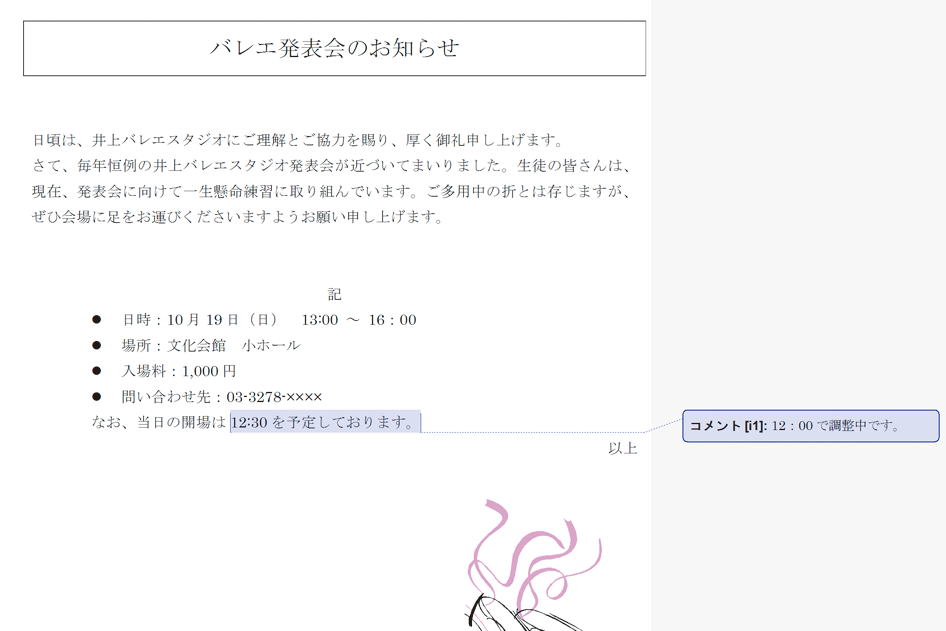 | 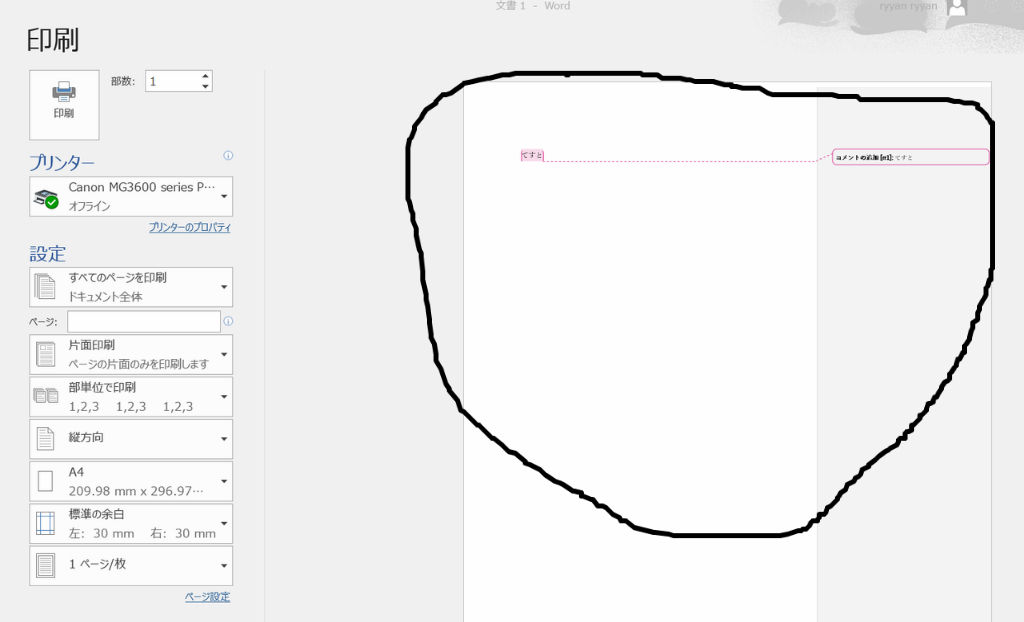 | 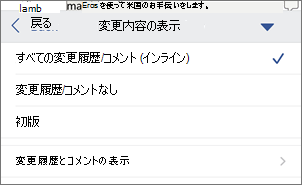 |
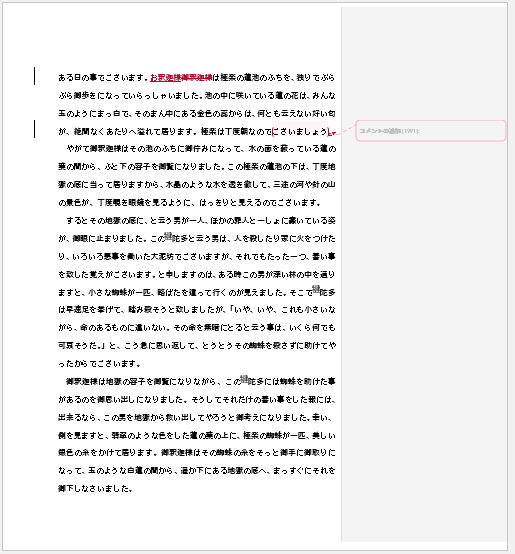
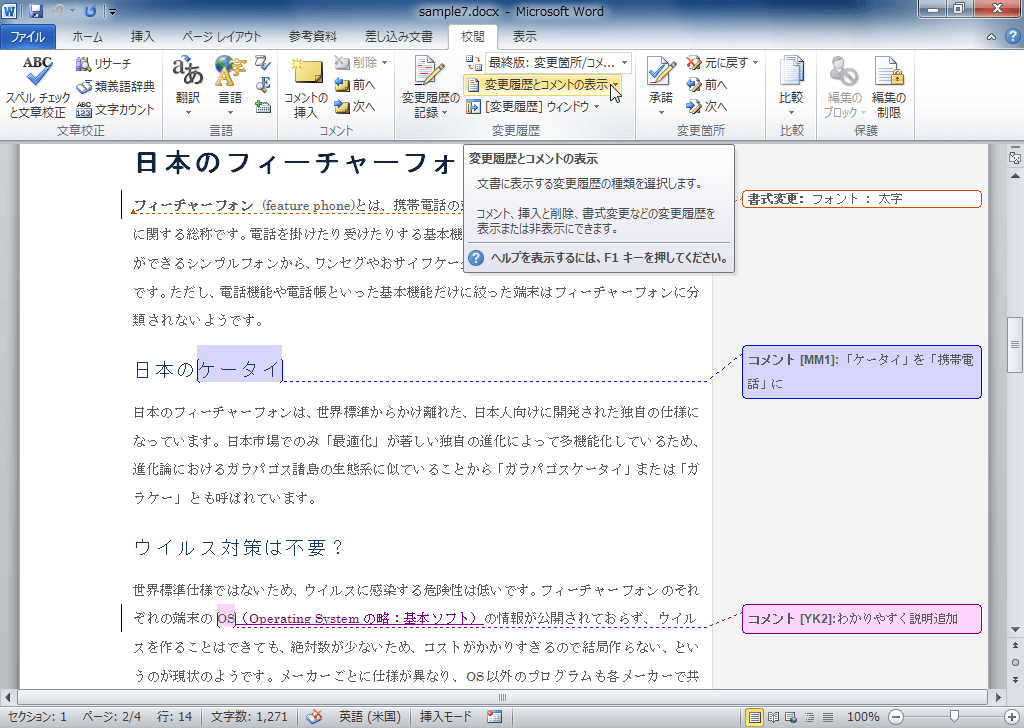
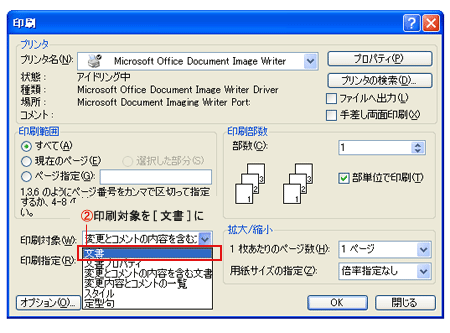
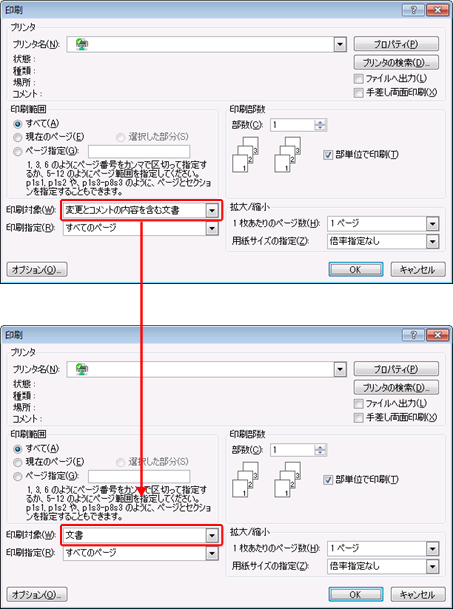
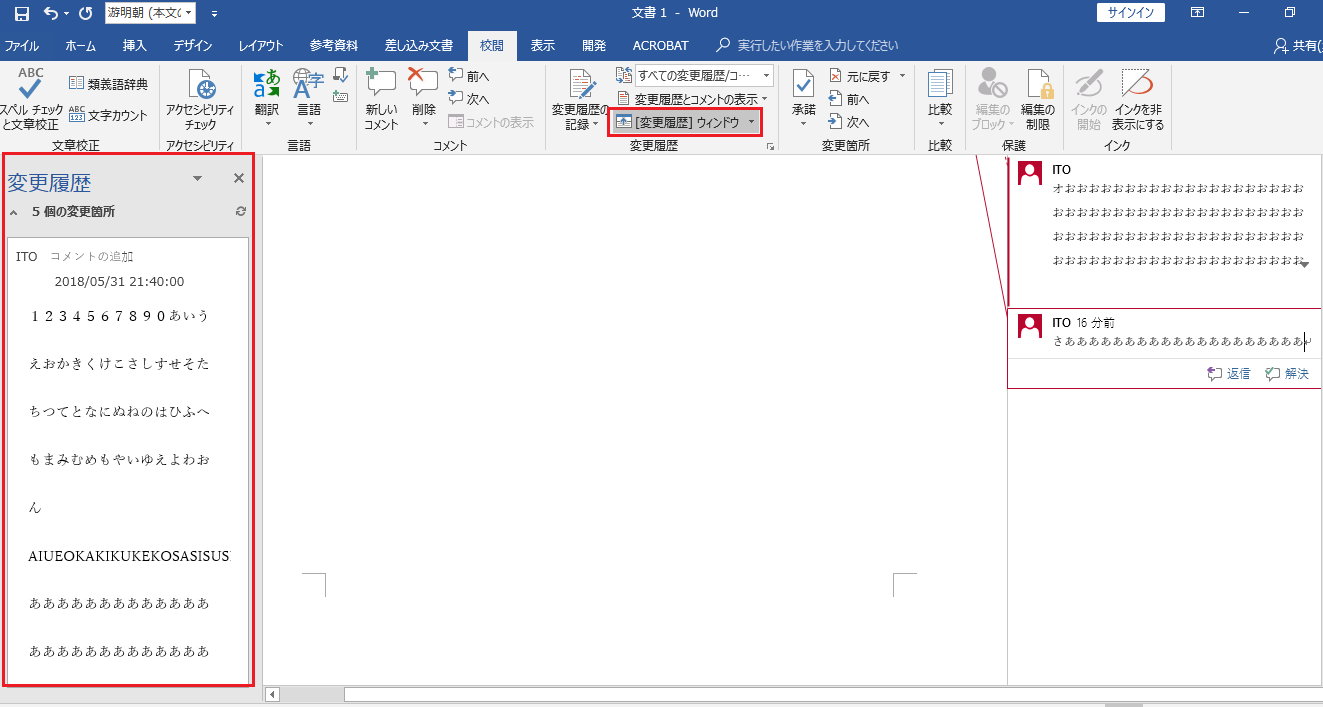
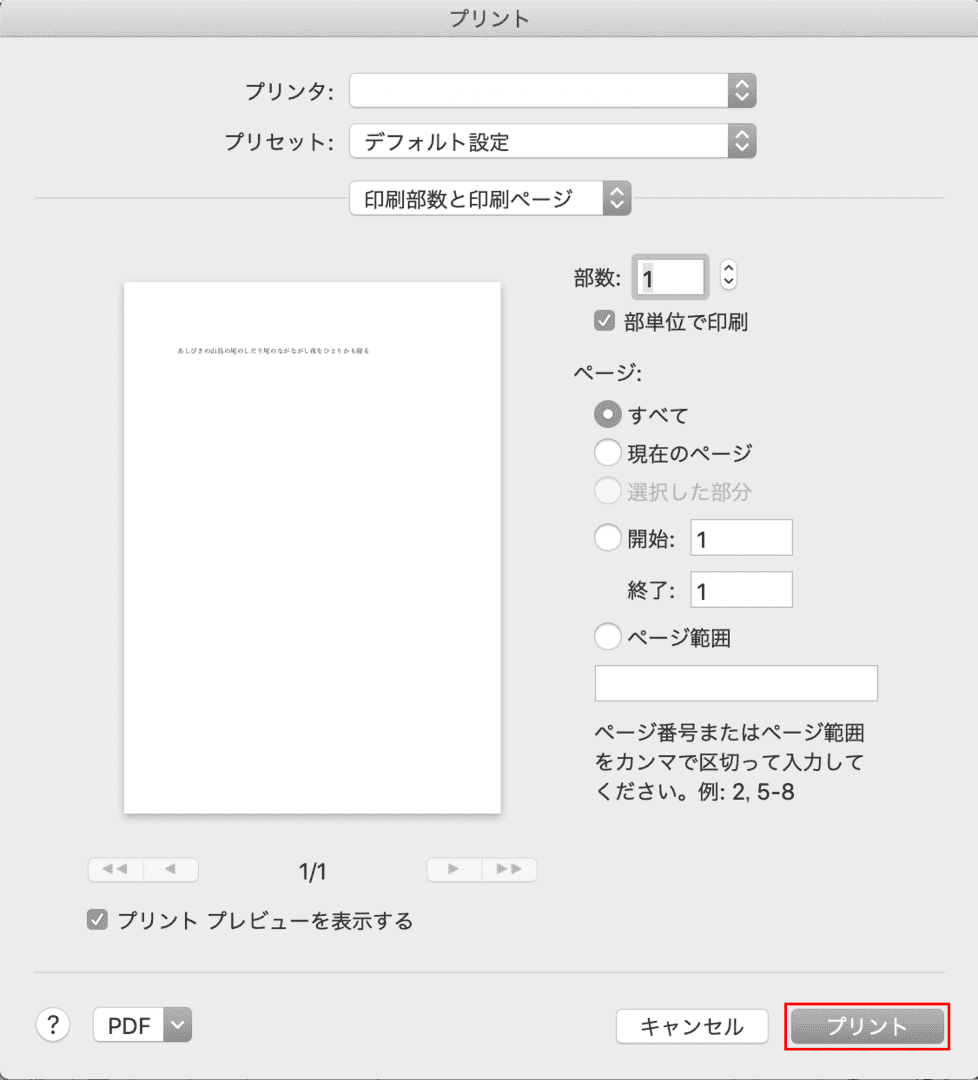
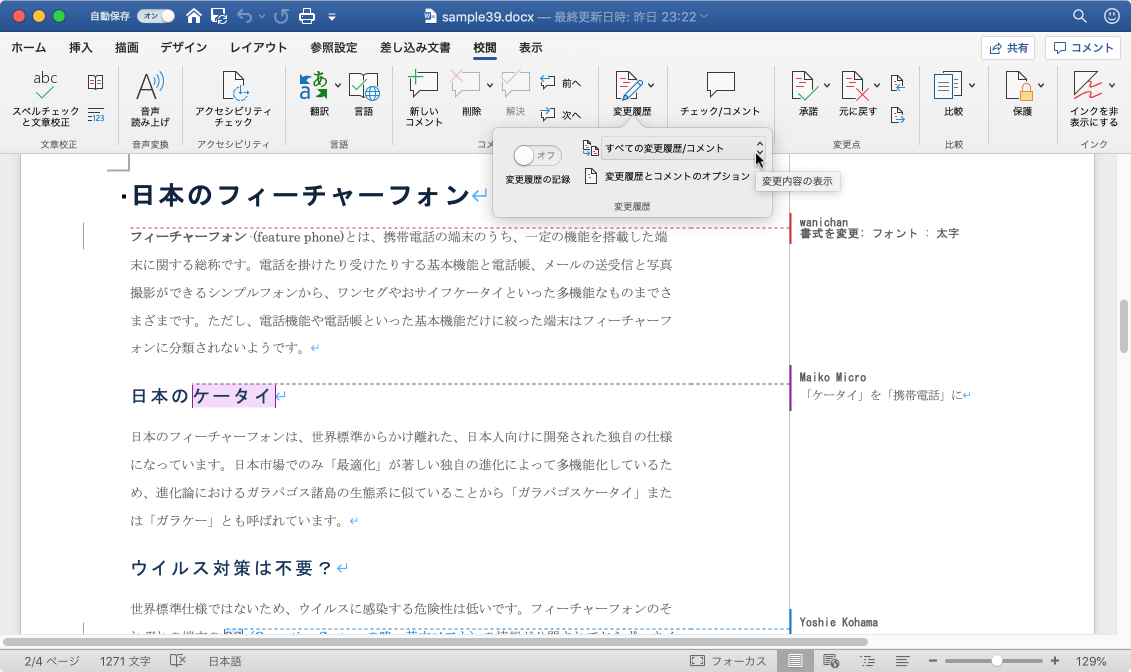
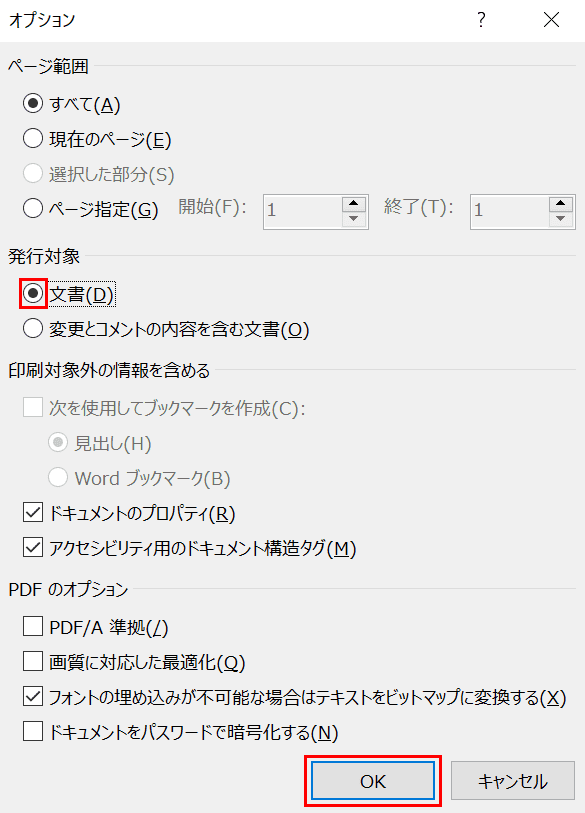
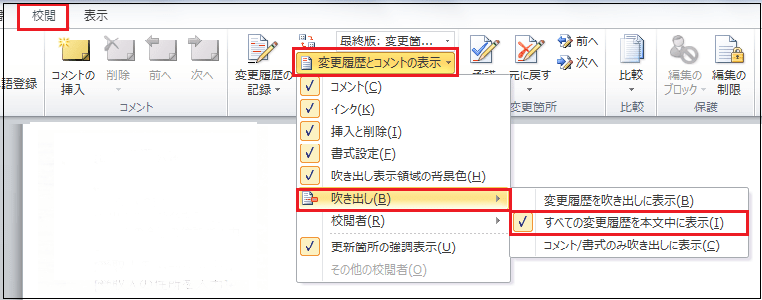
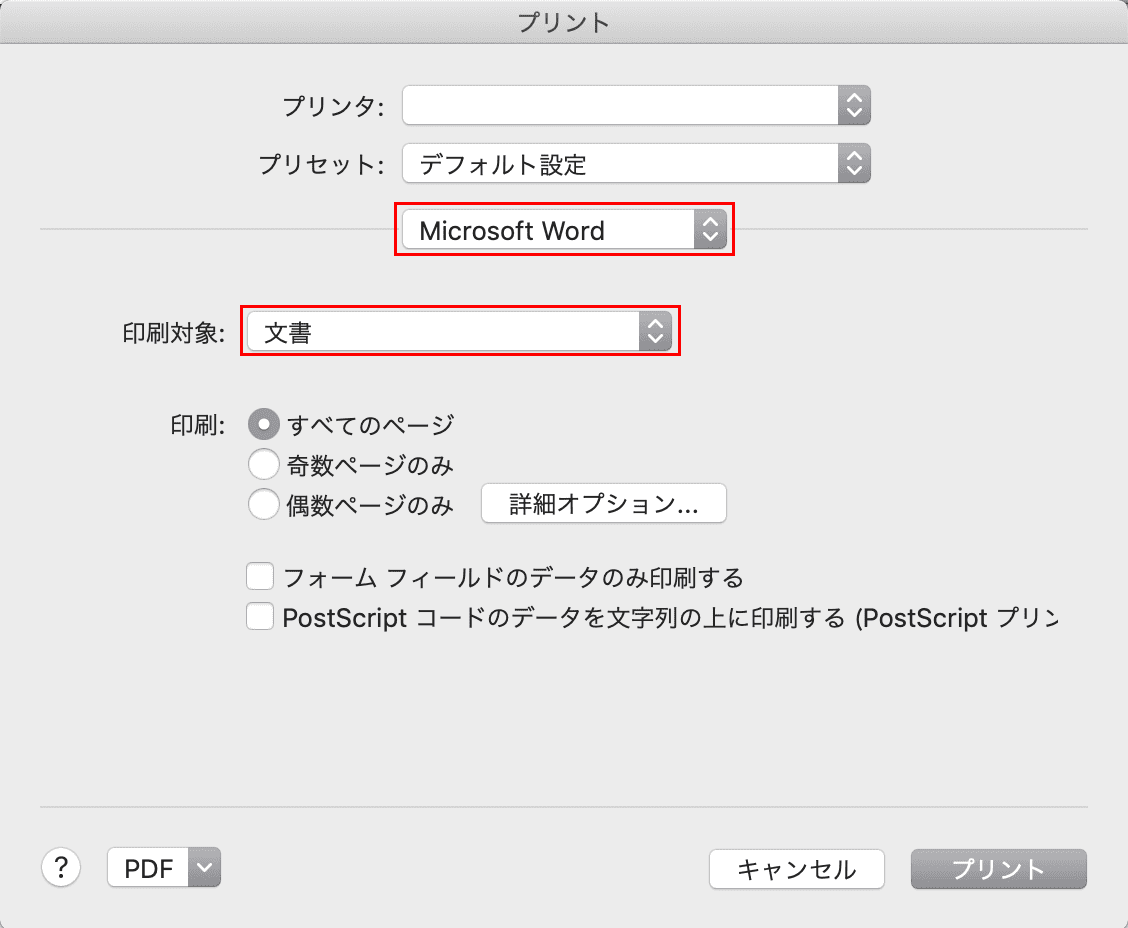
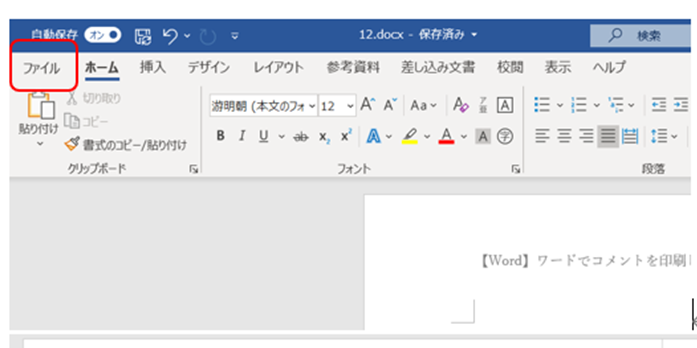
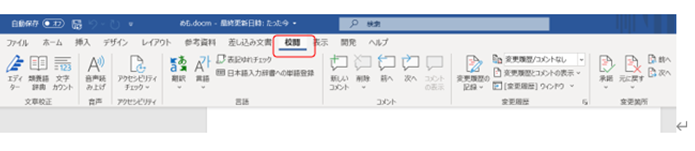
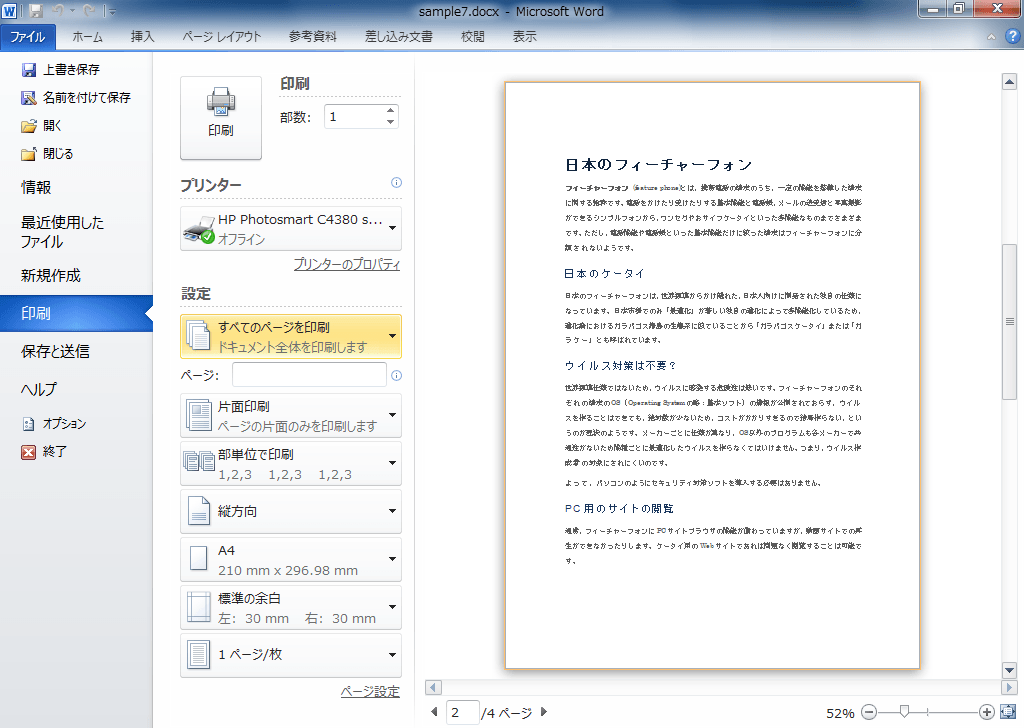
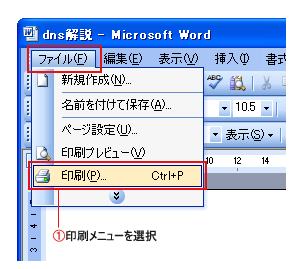
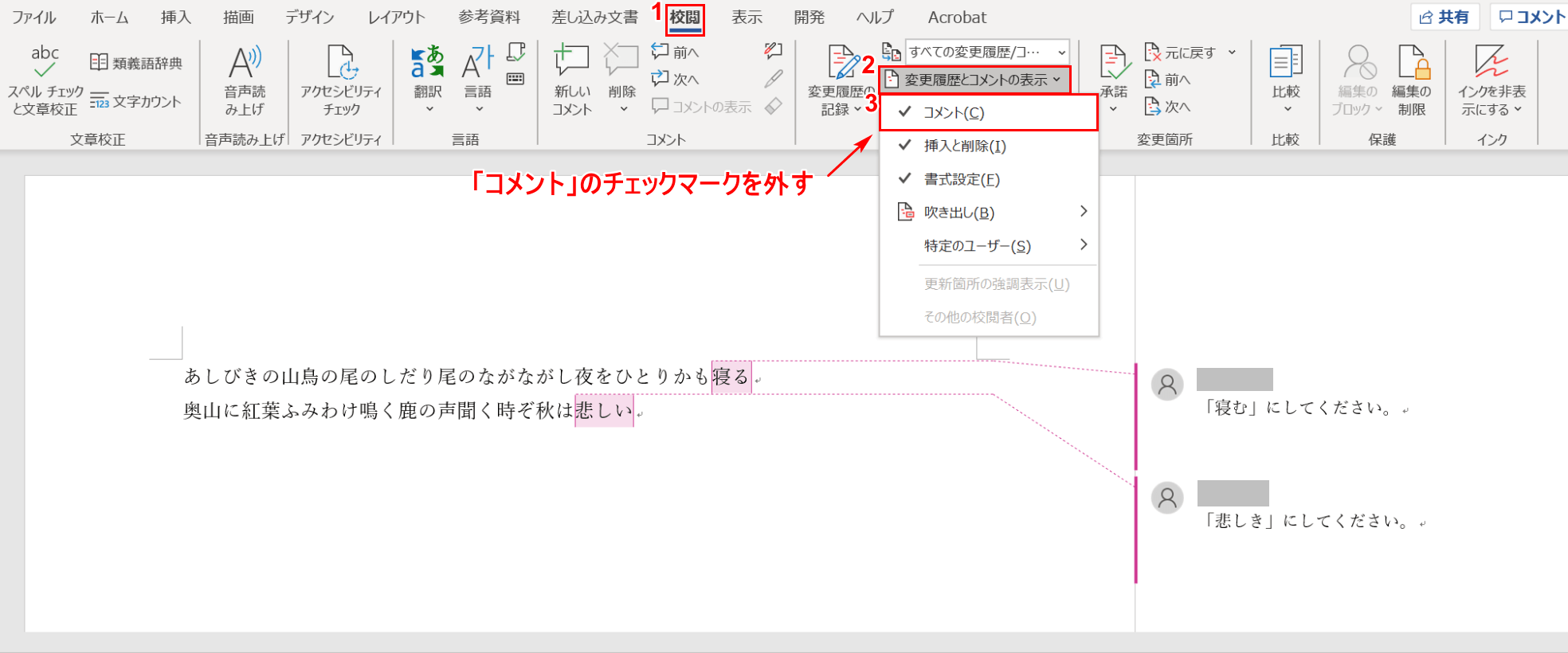
上記のようにコメントが挿入されている文書があります。 ファイルメニュー 印刷を選択します。 印刷ダイアログボックスの 印刷対象プルダウンから 文書を選択します。 これで文書(本文)のみが印刷されるようになります。 一時的に非表示にしたい場合は「 コメントの表示・非表示 」を参照下さい。 文書中から完全に削除したい場合は「 コメントの削除 ツイート Word 16既定では、コメント、インク、挿入と削除および書式設定の変更履歴すべてが表示され、コメントと書式のみ文書の余白の吹き出しに表示されます。 吹き出し表示領域を削除してコメントを本文中に表示するには、校閲タブの変更履歴とコメントの表示をクリックして吹き出し一覧からすべての変更履歴を本文中に表示を選択します


